myWebDemo
用 Github + Markdown 创建个人网站
本文档描述如何通过 Github + Markdown 创建个人网站。
- 网页内容。在本地电脑上编写 markdown 文档。
- 网页更新。本地电脑执行
git push推送到 github.com。 - 网站访问。在浏览器输入
<github账号名>.github.io/<该账号下的一个仓库名>。
网站样例请访问:https://gdv5.github.io/wssh/。
主要步骤
主要步骤如下:
-
创建账号。已有 github 账号,则跳过此步骤。
-
新建仓库。在 github 账号下新建仓库,用于存放网站的文档、图片等内容。
-
添加ssh密钥。在 github 账号下添加 ssh 密钥,以保证只有你能更新网站的内容。
-
本地配置。在本地电脑上做相关配置,和 github 上的仓库关联起来。
-
发布网站。在 github 上发布网站,之后可通过浏览器访问。
-
更新网站。更新或新增 markdown 文档,并推送到 github.com。
本文以如下信息为样例:
- 账号:
gdv5 - 仓库:
wssh
相关链接
创建账号
如何创建 github 账号(account),可参考相关资料 1,此处从略。有几点信息:
- 可注册新邮箱,专门用于创建 github 账号。
- 创建基本完成时,要做 visual puzzle 或 audio puzzle,证明非机器操作。验证程序时灵时不灵,可能还是和网络相关。
新建仓库
在 github 账号下新建仓库(repository),用于存放网站的文档、图片等内容。登录 github 网站后新建仓库(repository):
- 输入仓库名称(Repository name),比如
wsdemo。 - 可以写一些描述(Description)。
- Choose visibility:
Public。
然后按底部按钮 Create repository 即可。如下图所示:

添加ssh密钥
需要在 github 账号下添加 ssh key,以保证只有授权用户才能更新网站内容。感兴趣者可以阅读 “什么是SSH” 2 获得更多信息。
生成 ssh 密钥
根据参考资料 3,执行如下命令,生成新的密钥。
~/.ssh % ssh-keygen -t ed25519 -C "gdvzz@outlook.com" # 请改成自己的邮箱
Generating public/private ed25519 key pair.
Enter file in which to save the key (/Users/george1442/.ssh/id_ed25519): id_ed25519_gdvzz_olk
...
说明:
- 命令中的
"gdvzz@outlook.com",请换成你自己的邮箱(一般是用于注册 github 账号的邮箱)。Enter file in which to save the key:,如要保存为其他文件名,则要输入完整的路径名,否则保存在当前目录下。
通过上述命令生成了 ssh 密钥对,共 2 个文件。以 .pub 结尾的文件是公钥,稍后粘贴该文件内容到 github 账号的配置中。id_ed25519_gdvzz_olk 是私钥,请如同口令密码之类的保存好,不要让其他人知道。
添加公钥到 github 账号下
-
回到 github 网站,点击右上角账号图标,再选择 设置(setting)。
-
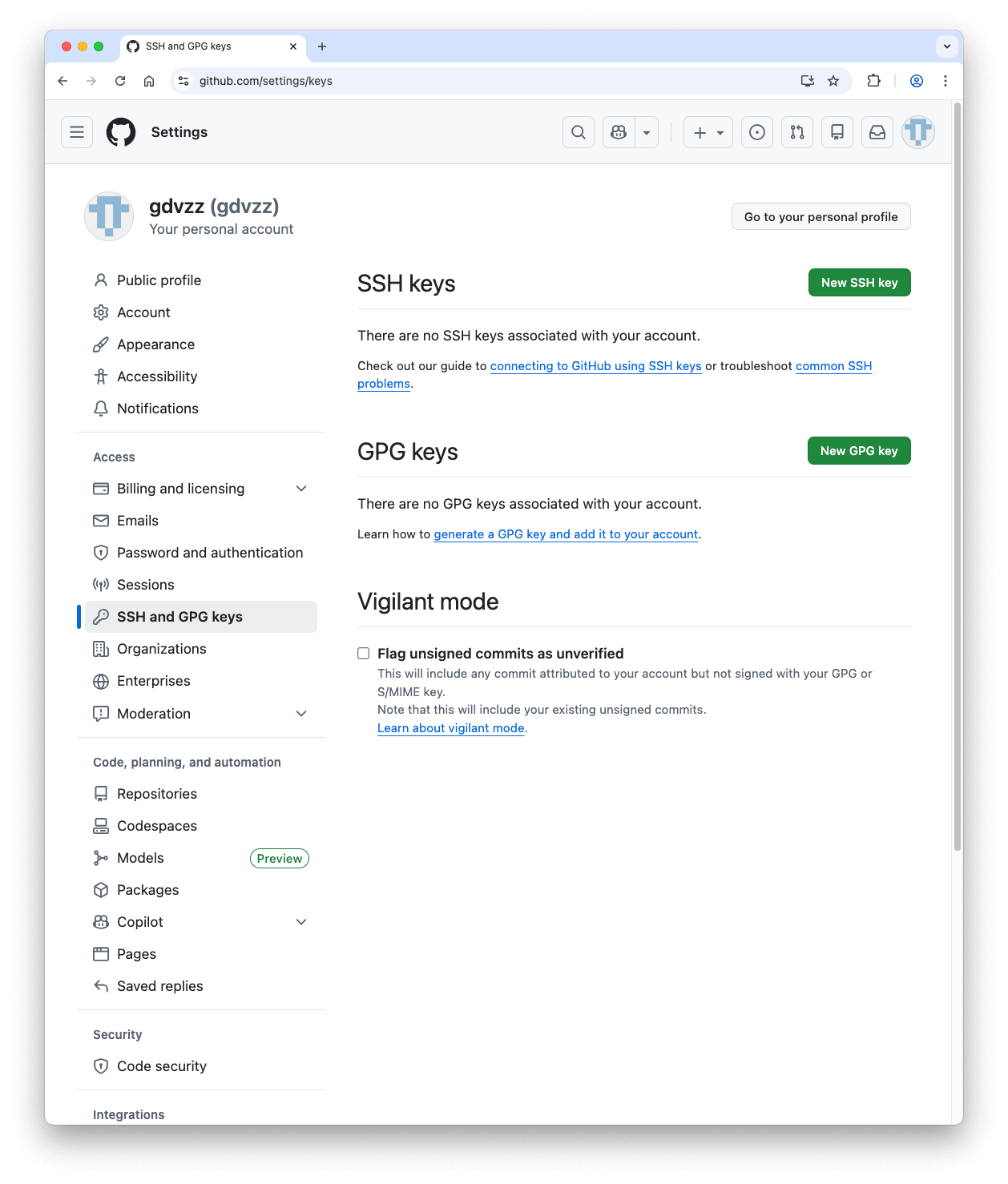
在设置页面,找到 SSH and GPG keys。
-
点击右上角绿色按钮 New SSH key,
- Title:写一些方便自己记忆的描述
- Key type:选择
Authentication Key - Key:将以
.pub结尾的公钥文件内容粘贴进去 - 然后点击绿色按钮 Add SSH key
测试连通性
在本地电脑的 ~/.ssh/config 文件中,增加以下内容:
# github - gdvzz@outlook.com
Host githubvzz.com
  HostName github.com
  User git
  IdentityFile ~/.ssh/id_ed25519_gdvzz_olk # 改成自己的密钥文件
参考相关资料 4,在 终端(Terminal) 执行以下命令测试是否可连接到 github:
~ % ssh -T git@githubvzz.com
Hi gdvzz! You've successfully authenticated, but GitHub does not provide shell access.
说明:
Host githubvzz.com是 ssh 连接的别名。此处样例写成 githubvzz.com 是用于说明别名。别名就取名为Host github.com即可。- 在 VSCode 顶部搜索框,输入
~/.ssh/config搜索并打开编辑 config 文件。
本地配置
在本地电脑创建相关目录,初始化 git 仓库,并和 github.com 上的仓库关联起来。
1、创建目录存放内容。 执行以下命令,创建目录 gdvzz 以及子目录 wsdemo,用于存放网站内容。
~ % mkdir -p gdvzz/wsdemo
建议:一级目录为 github 的账号名,二级目录为仓库名称,这样比较好对应和理解。
2、git初始化。 切换到 ~/gdvzz/wsdemo 目录,并执行 git 初始化命令。
~ % cd gdvzz/wsdemo
~/gdvzz/wsdemo % git init
Initialized empty Git repository in /Users/george1442/gdvzz/wsdemo/.git/
3、生成文档。 在 ~/gdvzz/wsdemo/docs 目录中,编辑生成文档 README.md。比如:
# 用 Github + Markdown 创建个人网站

本文档描述如何通过 Github + Markdown 创建个人网站。

- 网页内容。在本地电脑上编写 markdown 文档。
- 网页更新。本地电脑执行 `git push` 推送到 github.com。
- 网站访问。在浏览器输入 `<github账号名>.github.io/<该账号下的一个仓库名>`。
4、和 github 上的仓库关联。 依次执行以下命令,就可以和 github 上的仓库关联起来。
~/gdvzz/wsdemo % git status
~/gdvzz/wsdemo % git add .
~/gdvzz/wsdemo % git branch -M master
~/gdvzz/wsdemo % git remote add origin git@githubvzz.com:gdvzz/wsdemo.git # 改成自己的 git 信息
~/gdvzz/wsdemo % git push -u origin master
git remote add origin <git信息>,其中<git信息>请改成自己的 git 信息。
上述相关命令,参考了仓库新建完毕的提示页面(如下所示):

发布网站
回到 github,打开对应的仓库,然后点击顶部右方的 Settings。在出现的设置页面中,点击左侧的 Pages,出现如下页面:

修改 Build and deployment 的设置:
- Source: 选择
Deploy from a branch - Branch | Select branch: 选择
master - Branch - Select folder: 选择
/docs - 然后点击 Branch - Save 按钮
稍等一会儿刷新网页,可看到网站发布成功了,如下所示:

更新网站
新增或修改 markdown 文档后,依次执行以下命令,就可以更新网站了。
~/gdvzz/wsdemo % git status
~/gdvzz/wsdemo % git add .
~/gdvzz/wsdemo % git commit -m "update readme"
~/gdvzz/wsdemo % git push origin
其他说明
1、图片
2、如果一切都很正常但网站内容不更新(浏览器刷新页面也不更新),可查看对应仓库的 Actions,看看 pages build and deployment 有没有报错(如下图所示):

3、更改网站显示的名称。要修改网站顶部显示的 wsdemo 字样,可在网站内容的根目录下,新增如下内容的 _config.yml 即可:
# 网站配置文件
# 存放在网站内容的根目录下
# 当前 demo 网站的网站内容根目录是 /docs

title: myWebDemo
4、校园网内访问 github,时灵时不灵。当连接不上时,可尝试断开校园网的 wifi 后再重连,一般就可以了。本文档涉及的 github 相关操作,都是连校园网的 wifi 完成的。
5、校园网内可访问演示网站 https://gdvzz.github.io/wsdemo/。如果是手机 5G 网络访问,可能无法访问。
参考资料
-
Creating an account on GitHub, Github Docs ↩
-
Generating a new SSH key and adding it to the ssh-agent, Github Docs ↩
-
Testing your SSH connection,Github Docs ↩